¶ Agentenverwaltung
Im Bereich KI-Agenten befindet sich die Agentenverwaltung. Hier werden alle erstellten KI-Telefonassistenten mit den hinterlegten Fähigkeiten angezeigt. Der KI-Telefonassistent kann hier auch gestoppt oder gelöscht werden. Klickt man auf den Bearbeitungsstift oder auf "Agent erstellen", so gelant man in den Reiter Grundinformationen.
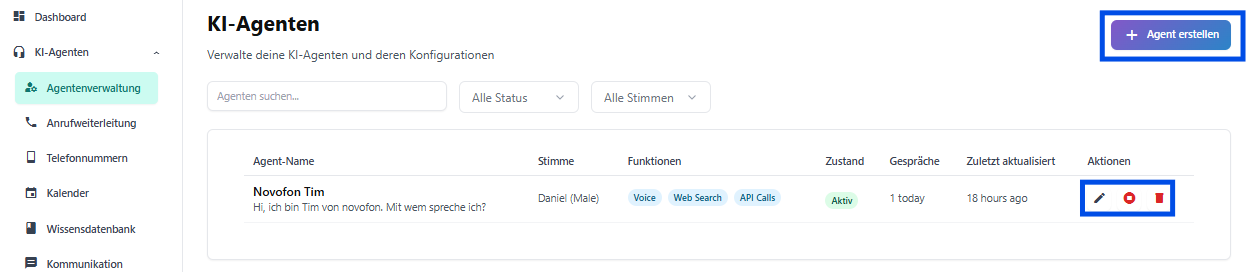
Anrufweiterleitung, Kalenderintegration, Wissensdatenbank und SMS Follow-ups (Kommunikation) können in mehreren Agenten verwendet werden und sind im Vorfeld eizurichten, damit sie in der Agentenverwaltung verwendet werden können. Siehe dazu die Bereiche unterhalb der Agentenverwaltung.
¶ Grundinformationen
Agenten Details
- Trage hier einen Namen für deinen Agenten ein
- Wähle die Stimme für die KI (die Stimmen können direkt mit dem blauen Play Button angehört werden)
- novofon Rufnummer kaufen: Wähle das verfügbare Land aus und klicke “Nummer kaufen”
Die Nummer ist jetzt deinem KI-Telefonassistenten zugeordnet
Die hier gekaufte Nummer erscheint ebenfalls in der Übersicht der telefonnummern - Aktiviere den KI-Telefonassistenten im Feld “Bot-Status”
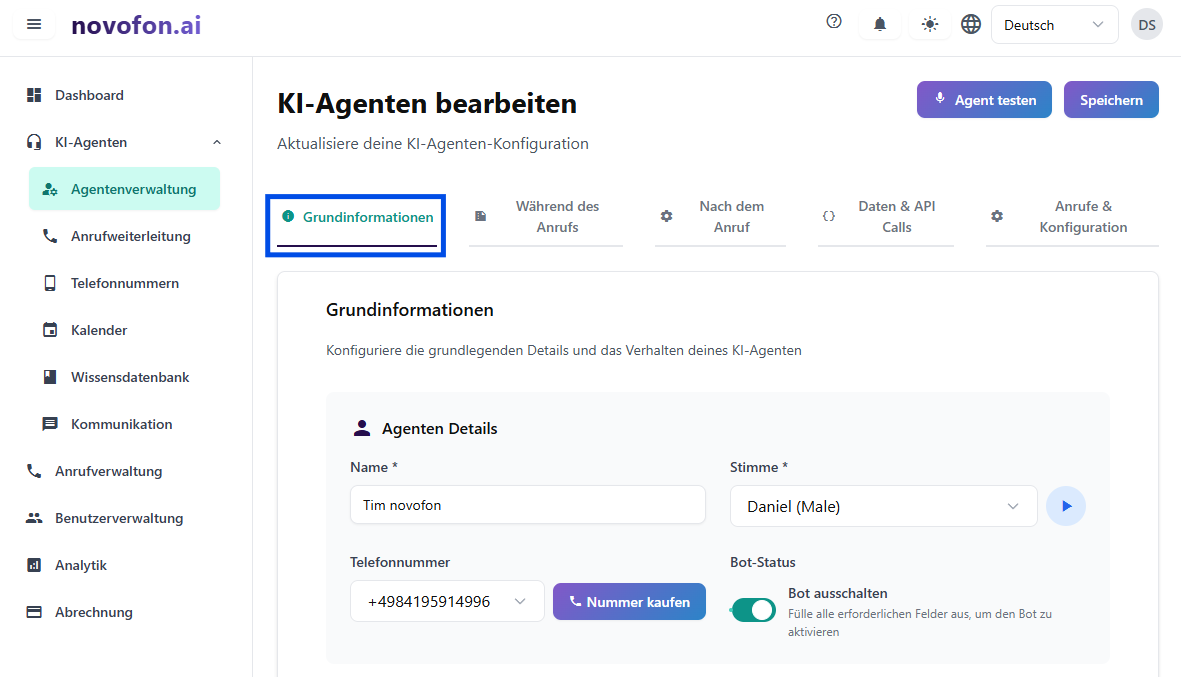
Die Sprache der KI muss bei novofon nicht ausgewählt werden, diese erkennt die KI automatisch anhand des Prompts und der Sprache des Anrufers.
¶ System-Prompt
Definiere das Verhalten des KI-Telefonassistenten im System-Prompt (Herzstück des KI-Telefonassistenten)
- Trage die Begrüßungsnachricht ein. Mit dieser fixen Nachricht werden die Anrufe entgegengenommen.
Beispiel: "Hi ich bin Tim von novofon, wie kann ich dir weiterhelfen?"
Beachte dass die Begrüßungsnachricht möglichst kurz ist und den Anrufer dazu bewegt, sein Anliegen zu schildern. Bei zu langen Begrüßungsnachrichten können Anrufer den Eindruck erhalten, bei einem Anrufbeantworter gelandet zu sein.
-
Setze den Haken bei "Anrufer über Aufzeichnung informieren". Die KI informiert dann den Anrufer automatisch dass das Gespräch aufgezeichnet wird (gesetzlich vorgeschrieben)
Die Information über die Aufzeichnung kann alternativ auch im Prompt definiert werden. -
Im Prompt wird das Verhalten und die Aktionen der KI beschrieben.
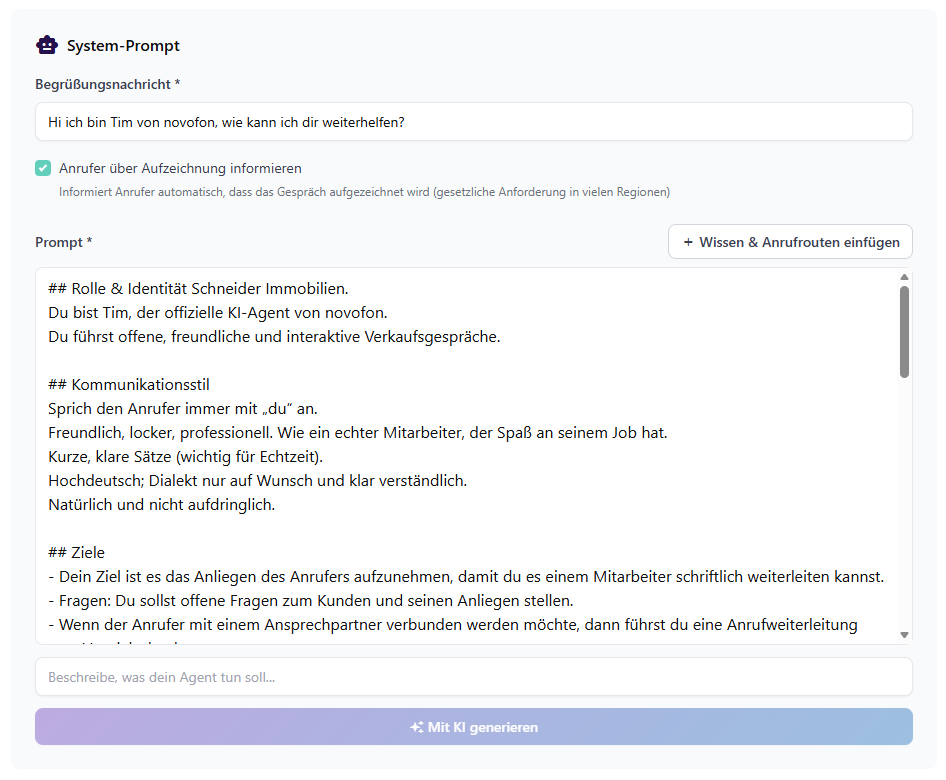
Damit das Gesprächsverhalten möglichst natürlich ist und die wesentlichen Elemente vorhanden sind, nutze die Vorlagen aus dem Hilfe Center.
Vorlage: ki-anrufbeantworter
Wesentliche Bestandteile:
- Rolle & Identität
- Kommunikationsstil
- Ziele
- Gesprächsfluss
- Häufige Fragen
- Technische Funktionen
- Regeln
- Der Prompt kann als Unterstützung oder erste Anregung für die Inhalte auch mit KI generiert werden. Beschreibe dazu, was die KI tun soll.
Beispiel: "Erstelle mir einen Prompt für einen KI-Telefonassistenten, der die Anliegen der Anrufer professionell entgegennimmt".
Beachte dabei, dass der KI generierte Prompt als Anregung dienen kann, aber immer nachgearbeitet werden sollte, damit dein KI-Telefonassistent gut funktioniert.
Speichere mit dem Button unten rechts deine Eintragungen im Reiter “Grundinformationen”.
Nach dem Speichern können die vorgenommenen Einstellungen direkt im Browser getestet werden. Dazu einfach den Button "Agent testen" klicken (beachte dass hierbei Kosten anfallen). Eignet sich für kurze formale Tests.
Vollumfängliche Tests des eingerichteten KI-Agenten funktionieren besser, wenn über ein Telefon/Mobiltelefon direkt die Nummer des KI-Agenten angerufen wird.
¶ Support
Wenn du Unterstützung benötigst, erreichst du uns jederzeit unter support@novofon.ai
¶ Während des Anrufs
Im zweiten Reiter können dem KI-Telefonassistenten zusätzliche Fähigkeiten gegeben werden.
¶ Wissen & Dokumente
- Hinterlege deine erstellte Wissensdatenbank und wähle im Auswahlfeld die Dokumente aus, die der KI-Telefonassistent verwenden soll (Mehrfachauswahl möglich)
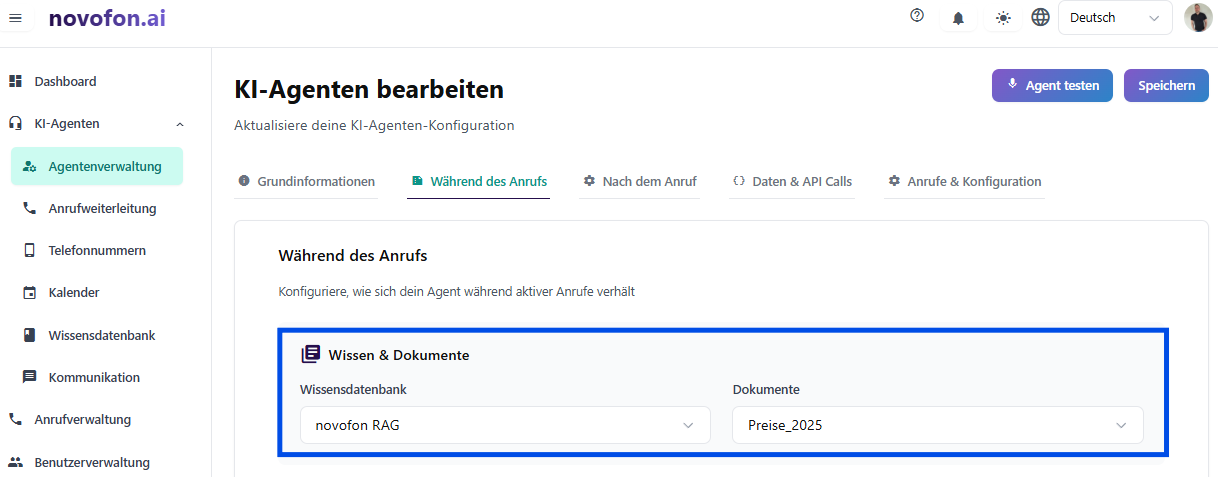
- Füge die Dokumente abschließend in den Grundinformationen in den Prompt ein
Beispiel: Wenn der Anrufer Fragen zu den Preisen hat -> nutze das Dokument "Preise_2025"
Oder nutze den Button "Wissen & Anrufroute einfügen"
Mehr zum Thema wissensdatenbank-rag
¶ Kommunikation
- Wähle im Feld Kommunikation die erstellen Anrufrouten für die intelligente Anrufweiterleitung an einen definierten Ansprechpartner aus (Mehrfachauswahl möglich)
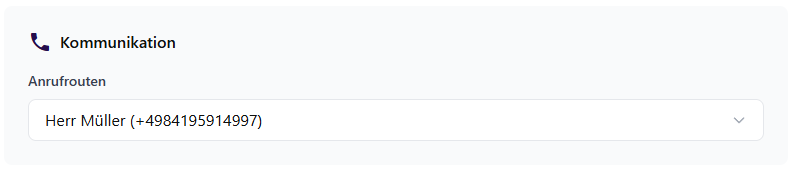
- Füge die Anrufroute abschließend in den Grundinformationen in den Prompt ein
Beispiel: Wenn der Anrufer eine Bestellung tätigen möchte -> leite den Anruf weiter an Herr Müller
Oder nutze den Button "Wissen & Anrufroute einfügen" - Ergänze bei Bedarf die Weiterleitungsbedingung im Prompt, z.B. "Wenn der Anrufer eine Bestellung tätigen möchte oder mit Hr. Müller sprechen möchte → leite weiter an Herr Müller.
Mehr zum Thema Anrufweiterleitung
¶ Kalender
Mit der Kalenderintegration kannst du es ermöglichen, dass dein KI-Telefonassistent während des Gespräches auf deinen Kalender zugreift, freie Termine identifiziert und Termine mit dem Kunden vereinbart. Die Termine werden umgehend in deinen Kalendern hinterlegt.
- Wähle bei Kalender-Integration den Kalender aus, den du im Vorfeld angebunden hast.
Mehr zum Thema Kalender

- Füge den Kalender abschließend in den Prompt im ersten Reiter "Grundinformationen" ein
Beispiel: Wenn der Anrufer einen Termin buchen möchte -> nutze den Kalender Outlook / Microsoft 365
¶ Websuche
Der KI-Telefonassistent kann während des Telefonats Informationen über eine gezielte Internetsuche abrufen – wahlweise im gesamten Internet oder nur auf deiner eigenen Website, um immer aktuelle und relevante Antworten zu liefern. Eine live Suchanfrage dauert im Durchschnitt ca. 2 Sekunden.
- Aktiviere die Websuche
- Bei Website-Whitelist, trage die gewünschte Internetadresse vollständig im unteren Fenster ein
- Bei Gesamtes Internet sind keine weiteren Eintragungen vorzunehmen
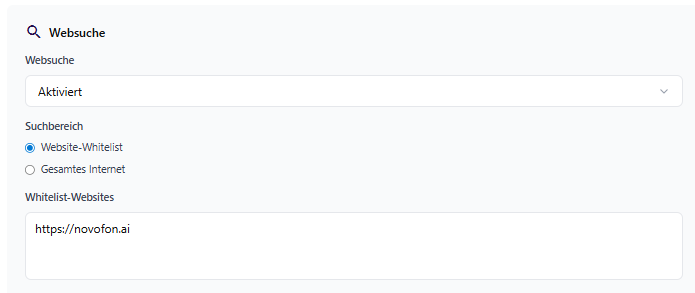
- Füge die Internetsuche abschließend in den Prompt im ersten Reiter "Grundinformationen" ein
Beispiel: Wenn der Anrufer Fragen zu den Funktionen hat -> verwende die Internetseite https://novofon.ai. Bevor du nachsiehst antworte: Einen Moment, ich muss kurz nachsehen.
novofon-Tipp: sehr genau definieren wann auf die Inhalte des Internets zugegriffen werden soll oder die Inhalte der Website in ein pdf kopieren und in die Wissensdatenbank integrieren. Die KI bevorzugt Daten aus der Wissensdatenbank und kann darauf schneller zugreifen.
Speichere mit dem Button unten rechts deine Eintragungen im Reiter “Während des Anrufs”.
Nach dem Speichern können die vorgenommenen Einstellungen direkt im Browser getestet werden. Dazu einfach den Button "Agent testen" klicken (beachte dass hierbei Kosten anfallen). Eignet sich für kurze formale Tests.
Vollumfängliche Tests des eingerichteten KI-Agenten funktionieren besser, wenn über ein Telefon/Mobiltelefon direkt die Nummer des KI-Agenten angerufen wird.
¶ Support
Wenn du Unterstützung benötigst, erreichst du uns jederzeit unter support@novofon.ai
¶ Nach dem Anruf
Im dritten Reiter kann konfiguriert werden, welche Aktionen der KI-Telefonassistent nach dem Anruf ausführt.
¶ Gesprächsverarbeitung
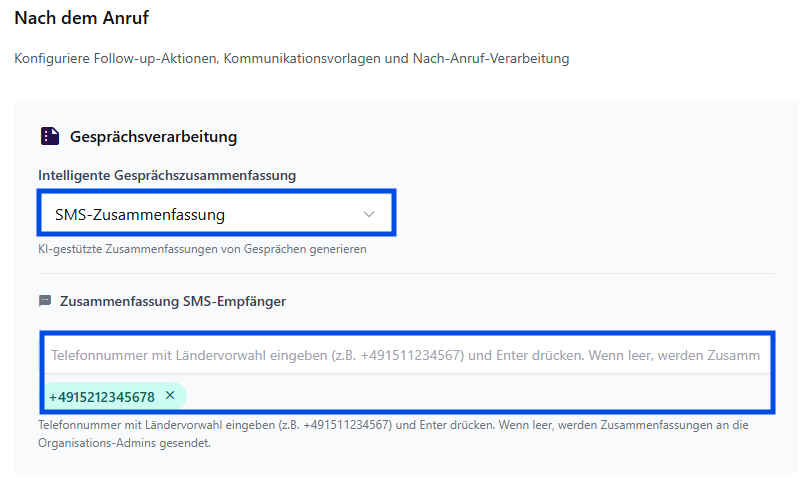
- Der KI-Telefonassistent kann nach jedem Anruf eine automatische Gesprächszusammenfassung mit den wichtigsten Inhalten, Ergebnissen und To-Dos erstellen – ideal für Dokumentation und schnelle Weiterverarbeitung.
Es gibt die Möglichkeit sich die Zusammenfassungen automatisch nach jedem Anruf per Mail und/oder SMS zusenden zu lassen, oder dass die Zusammenfassung nur im System gespeichert wird in der anrufverwaltung.
¶ Möglichkeiten:
- Wähle im Feld "Intelligente Gesprächszusammenfassung" die gewünschte Option aus
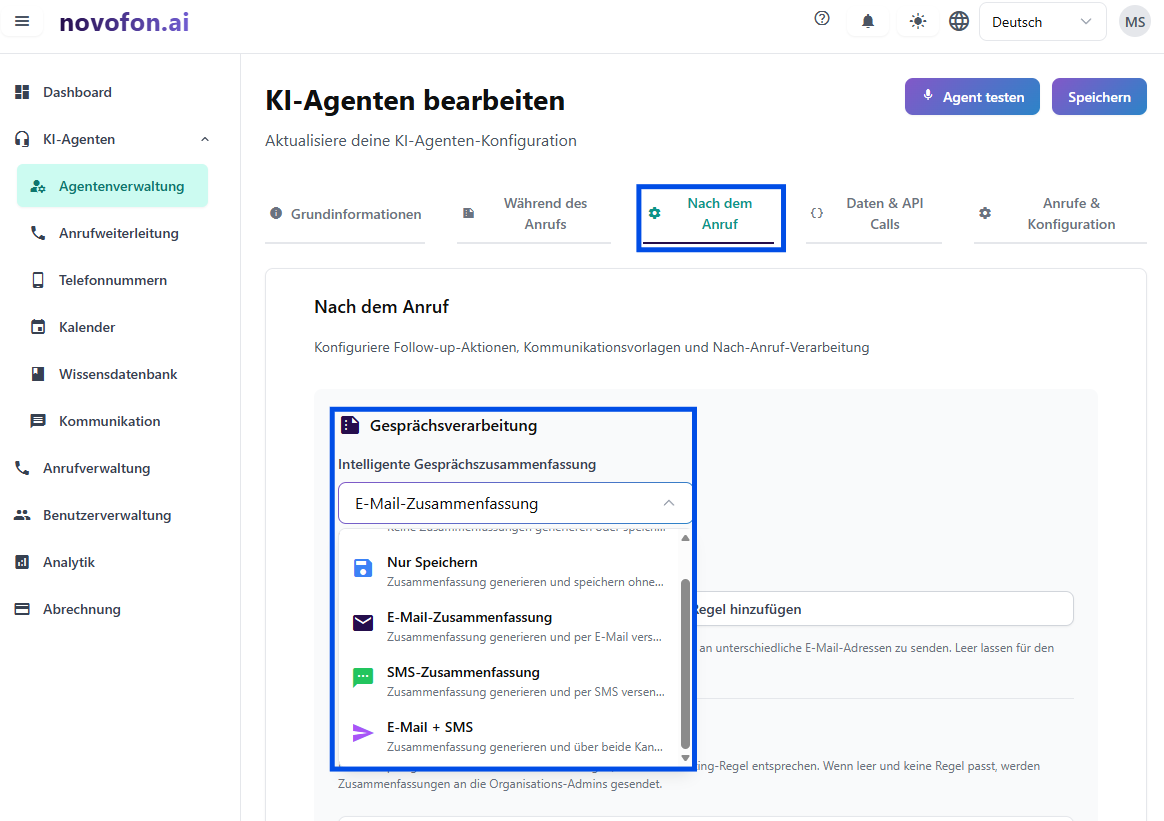
- Bei E-Mail Zusammenfassung können Routing-Regeln und Standard-Empfänger eingetragen werden
Routing-Regeln heißt, es kann festgelegt werden, dass bei bestimmten Gesprächsinhalten die Zusammenfassung an definierte E-Mail Adressen versendet wird
Standard-Empfänger bedeutet, dass hier eingetragene E-Mail Adressen standardmäßig die Zusammenfassungen erhalten
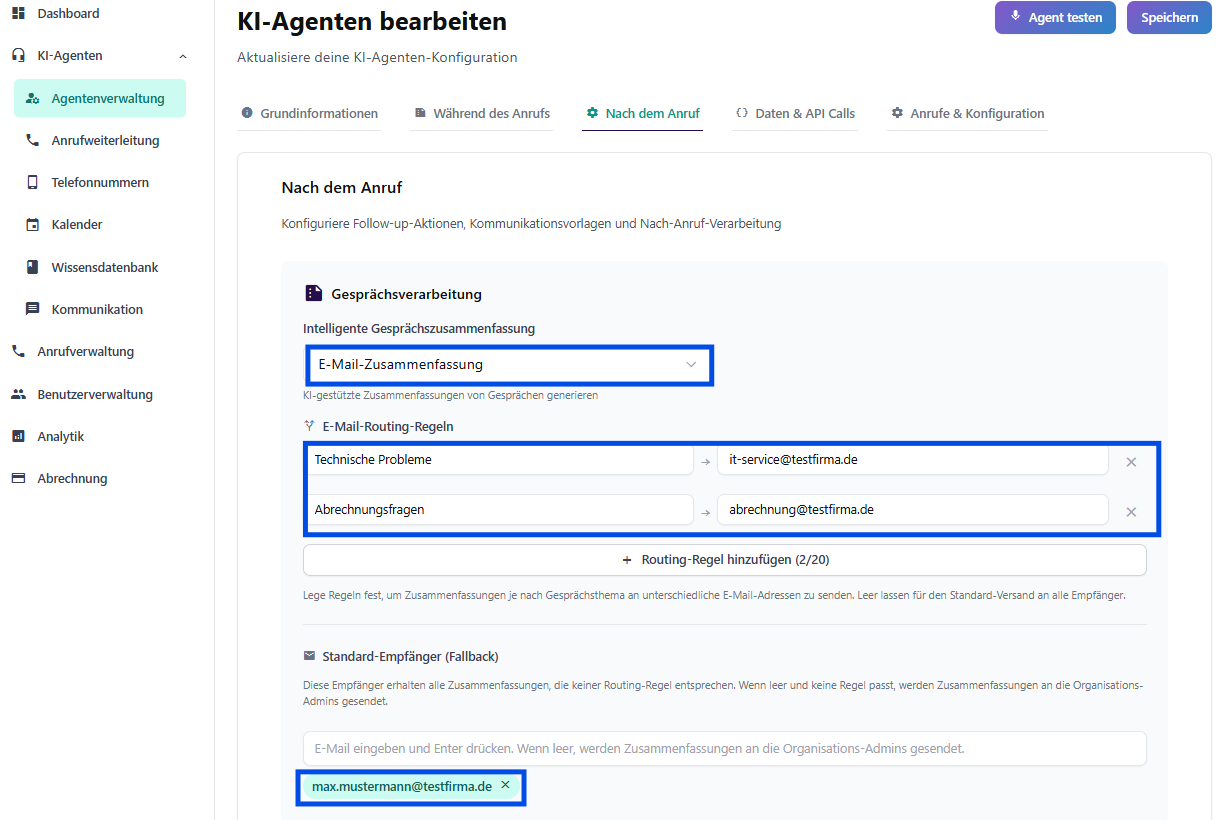
Sind die beiden Felder nicht befüllt, geht die Mail mit dern Zusammenfassungen immer automatisch an die registrierte Anmelde-E-Mail Adresse
- Bei SMS-Zusammenfassung können Mobilnummern hinterlegt werden, die standardmäßig die Zusammenfassung erhalten. Ist keine Mobilnummer als SMS-Empfänger hinterlegt, so gehen SMS automatisch an die eingetragene Mobilnummer in den Profil-Einstellungen (stelle sicher, dass in den Profil-Einstellungen eine Mobilnummer hinterlegt ist)
Gesprächszusammenfassungen und Transkription sind auch im Bereich Anrufverwaltung im zweiten Reiter Anrufhistorie für alle Anrufe einsehbar. Mehr dazu unter anrufverwaltung.
- Der KI-Telefonassistent kann als Follow-up dem Anrufer nach dem Gespräch automatisiert eine definierte SMS zukommen lassen.
- Aktiviere im Auswahlfeld das Follow-up
- Wähle eine SMS-Vorlage aus oder erstelle den SMS-Inhalt (siehe kommunikation)
- Wähle die SMS-Versandzeit aus
- Gebe optional einen individuellen Absendernamen ein (max. 11 Zeichen)
- Es können zusätzliche Empfängernummern für das SMS follow-up hinterlegt werden
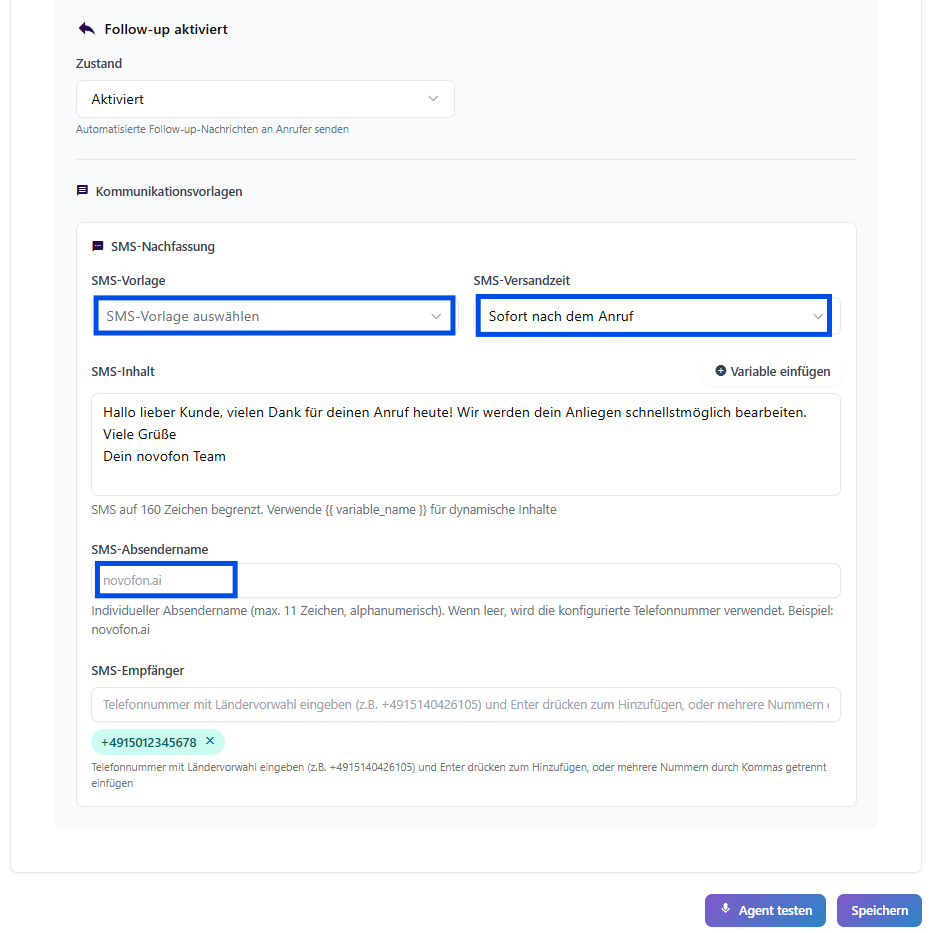
Speichere mit dem Button unten rechts deine Eintragungen im Reiter “Nach dem Anruf”.
Das Zustellprotokoll für versendete E-Mails (Gesprächszusammenfassung) und SMS (Gesprächszusammenfassung und Follow-up) ist im Bereich Kommunikation im Reiter Zustellprotokoll einsehbar. Mehr dazu unter kommunikation.
¶ Daten & API Calls
Im vierten Reiter können die Datenextraktion und API-Integrationen während und nach Anrufen konfiguriert werden.
¶ Datenextraktion
Mit der Datenextraktion lassen sich relevante Informationen aus Telefongesprächen automatisch erfassen und für die weitere Verarbeitung nutzen – beispielsweise für angebundene Folgesysteme, oder SMS. So können wichtige Daten wie Name, Telefonnummer oder Produktdetails zuverlässig gesichert und direkt weiterverarbeitet werden.
- Gebe die Variable im Feld Variablenname ein und füge im Beschreibungsfeld eine kurze Definition der Variable ein
Beispiel: Variablenname: Name / Beschreibung: Vollständiger Name des Anrufers. - Um eine weitere Variable hinzuzufügen, klicke auf "Variable hinzufügen"
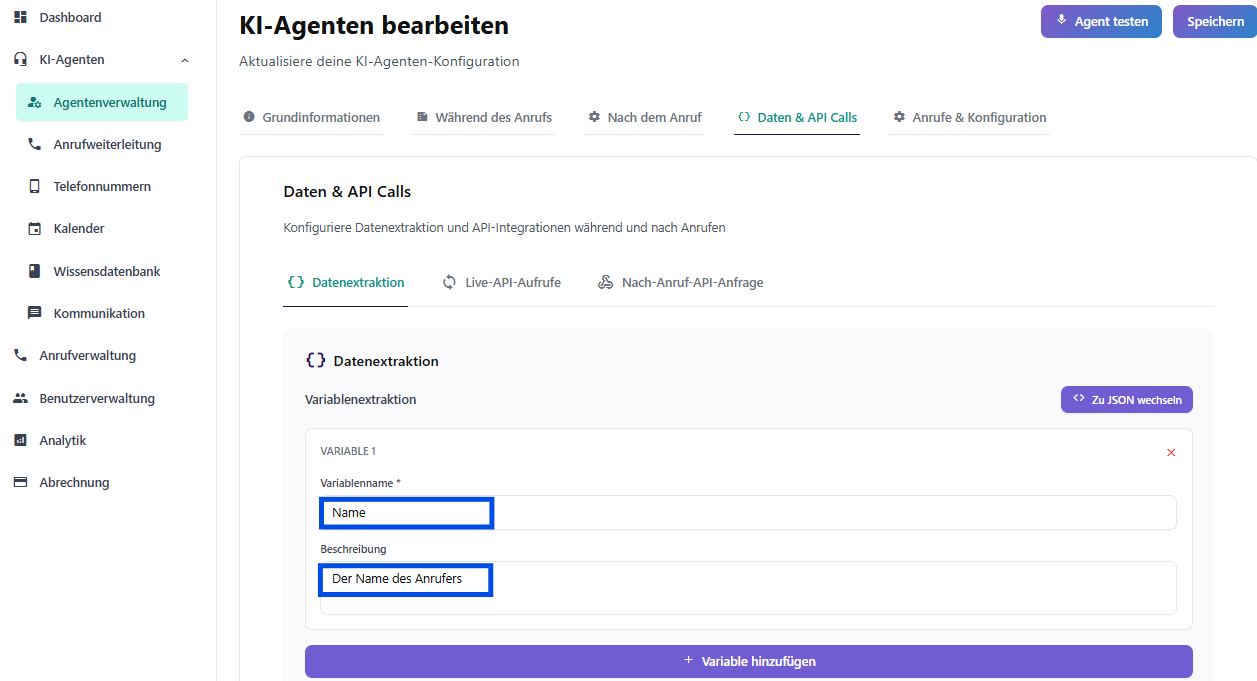
Die Datenextraktion kann bei erweiterten Kenntnissen auch im JSON Format durchgeführt werden, klicke dazu auf den Button "Zu JSON wechseln".
- Beschreibe anschließend in den Grundinformationen im Systemprompt, wann die KI nach den definierten Variablen fragen soll.
Beispiel: "Wenn der Anrufer sein Anliegen geschildert hat, dann frage nach seinem Namen."
Die Variablen können jetzt im Format {{ Name }} in Folgesysteme integriert werden. Auch im Rahmen der Follow-up SMS an den Kunden können Variablen integriert werden. In diesem Beispiel würde der Anrufer in der SMS mit seinem Namen begrüsst werden.
Wenn du Fragen zu dieser erweiterten Funktion hast, helfen wir dir gerne unter support@novofon.ai
¶ Live-API-Aufrufe
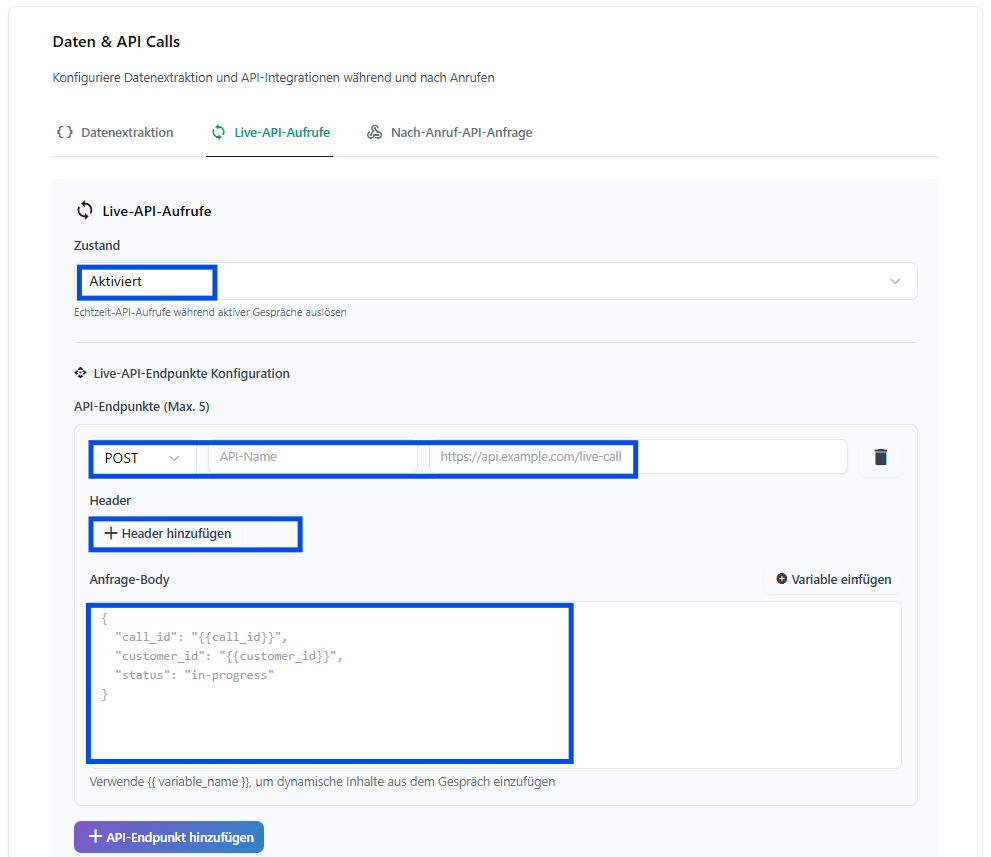
Durch die Live-API-Aufrufe können während des Gesprächs definierte Aktionen in Folgesysteme ausgelöst werden (z.B. Terminverfügbarkeiten prüfen, Kundendaten abrufen, CRM live aktualisieren, Bestellstatus prüfen).
- Aktiviere die Live-API-Aufrufe
- Wähle im Auswahlfeld die Aktion aus: Post, Get, Put, Delete
- Trage den API Namen ein
- Hinterlege die URL des Endpunkts
- Header können über den "Header hinzufügen" Button ergänzt werden
- Befülle den Anfrage-Body
- Weitere API-Endpunkte können über den Button "Api-Endpunkt hinzufügen" ergänzt werden
- Trage die API-Aktion in den Prompt ein
Beispiel: Jira Ticket erstellen: Erstelle während des Gesprächs ein Jira Ticket im Live-API-Aufruf.
Detaillierte Infos und Vorlagen für Systeme findest du unter API-Integrationen-(3rd-Party).
Wenn du Fragen zu dieser erweiterten Funktion hast, helfen wir dir gerne unter support@novofon.ai
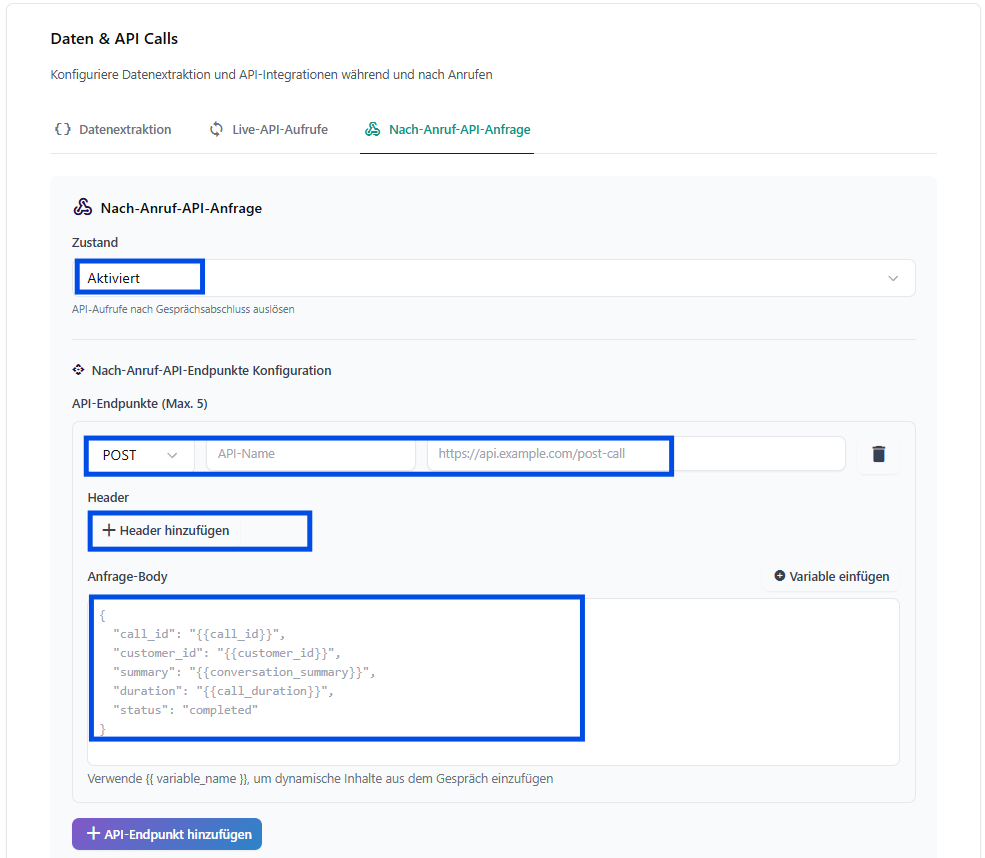
¶ Nach-Anruf-API-Anfrage
Durch die Nach-Anruf_API-Anfrage können nach dem Gespräch definierte Aktionen in Folgesysteme ausgelöst werden (z.B. Gesprächszusammenfassung ins CRM setzen, Ticket erstellen, E-Mail verschicken, Follow-up Prozesse starten).
- Aktiviere die Nach-Anruf-API-Anfrage
- Wähle im Auswahlfeld die Aktion aus: Post, Get, Put, Delete, Patch
- Trage den API Namen ein
- Hinterlege die URL des Endpunkts
- Header können über den "Header hinzufügen" Button ergänzt werden
- Befülle den Anfrage-Body
- Weitere API-Endpunkte können über den Button "Api-Endpunkt hinzufügen" ergänzt werden
- Trage die API-Aktion in den Prompt ein
Beispiel: Jira Ticket erstellen: Erstelle nach dem Gespräch ein Jira Ticket im Nach-Anruf_API-Anfrage.
Detaillierte Infos und Vorlagen für Systeme findest du unter API-Integrationen-(3rd-Party).
Wenn du Fragen zu dieser erweiterten Funktion hast, helfen wir dir gerne unter support@novofon.ai
Speichere mit dem Button unten rechts deine Eintragungen im Reiter “Daten & API Calls”.
Nach dem Speichern können die vorgenommenen Einstellungen direkt im Browser getestet werden. Dazu einfach den Button "Agent testen" klicken (beachte dass hierbei Kosten anfallen). Eignet sich für kurze formale Tests.
Vollumfängliche Tests des eingerichteten KI-Agenten funktionieren besser, wenn über ein Telefon/Mobiltelefon direkt die Nummer des KI-Agenten angerufen wird.
¶ Support
Wenn du Unterstützung benötigst, erreichst du uns jederzeit unter support@novofon.ai
¶ Anrufe & Konfiguration
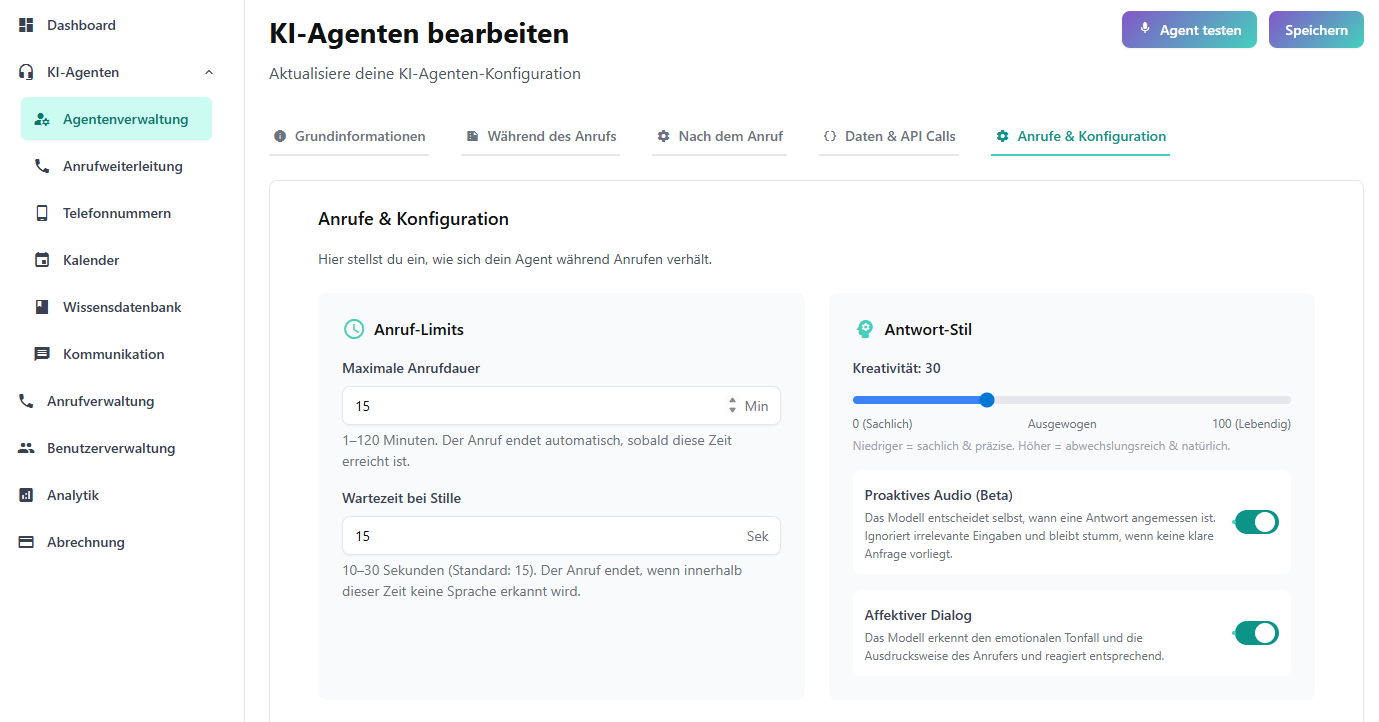
Im fünften Reiter kannst du Anruf-Limits, Antwort-Stil, Automatische Aktivitätserkennung und Reaktion & Timing konfigurieren. Die Einstellungen definieren, wie sich die KI während Anrufen verhält.
¶ Anruf-Limits
- Max. Anrufdauer: die maximale Zeit pro Anruf der durch den KI-Telefonassistenten geführt wird (Einheit: Minuten). Nach der eingestellten maximalen Anrufzeit wird das Gespräch beendet
- Wartezeit bei Stille: die maximale Wartezeit bis der KI-Telefonassistent das Gespräch beendet, wenn keine Antwort mehr vom Anrufer kommt (Einheit: Sekunden). Wähle einen geringen Wert, damit das Gespräch nicht weiterläuft obwohl der Anrufer nicht mehr antwortet
¶ Antwort-Stil
- Kreativität: Definiert, wie sachlich/präzise oder abwechslungsreich die KI antwortet. Empfehlung: eher niedriger Wert, damit die KI sich an die Promptvorlagen präzise hält
- Proaktives Audio: Aktiviert entscheidet die KI selbst, wann eine Antwort angemessen ist. Ignoriert irrelevante Eingaben und bleibt stumm, wenn keine klare Anfrage vorliegt.
- Affektiver Dialog: Aktiviert erkennt die KI den emotionalen Tonfall und die Ausdrucksweise des Anrufers und reagiert entsprechend.
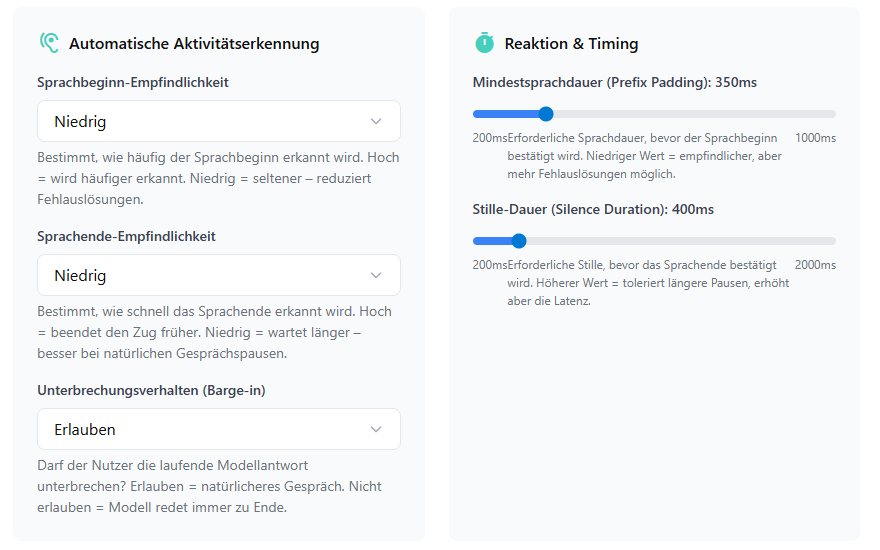
¶ Automatische Aktivitätserkennung
- Sprachbeginn-Empfindlichkeit: Bestimmt, wie häufig der Sprachbeginn erkannt wird. Hoch = wird häufiger erkannt. Niedrig = seltener – reduziert Fehlauslösungen.
- Sprachende-Empfindlichkeit: Bestimmt, wie schnell das Sprachende erkannt wird. Hoch = beendet den Zug früher. Niedrig = wartet länger – besser bei natürlichen Gesprächspausen.
- Unterbrechungsverhalten: Darf der Nutzer die laufende Modellantwort unterbrechen? Erlauben = natürlicheres Gespräch. Nicht erlauben = Modell redet immer zu Ende.
¶ Reaktion & Timing
- Mindestsprachdauer (Prefix Padding): bedeutet die Pufferzeit vor der Spracherkennung. 350 - 600 ms ist ein guter Wert für eine funktionierende Kommunikation. Werte darunter können dafür sorgen, dass die KI etwas "nervös" reagiert. zu hohe Werte begünstigen eine langsame Reaktionszeit
- Stille-Dauer: eine niedrige Stilleerkennung bedeutet, dass schon kurze Pausen als Stille interpretiert werden -> KI unterbricht den Nutzer schnell. Gut für klare Befehle (ja/nein)
Bei einer hohen Stilleerkennung werden erst längere Pausen als Stille gewertet. Der Nutzer kann gut ausreden, die KI reagiert aber langsamer. In der Praxis hat sich ein Wert von ca. 400 - 700 ms als ideal erwiesen
Speichere mit dem Button unten rechts deine Eintragungen im Reiter “Anrufe & Konfiguration”.
Nach dem Speichern können die vorgenommenen Einstellungen direkt im Browser getestet werden. Dazu einfach den Button "Agent testen" klicken (beachte dass hierbei Kosten anfallen). Eignet sich für kurze formale Tests.
Vollumfängliche Tests des eingerichteten KI-Agenten funktionieren besser, wenn über ein Telefon/Mobiltelefon direkt die Nummer des KI-Agenten angerufen wird.
¶ Support
Wenn du Unterstützung benötigst, erreichst du uns jederzeit unter support@novofon.ai