
KI-Agenten anlegen
Ein KI-Agent ist ein Telefonassistent mit eigener Nummer, eigener Stimme und eigenem Prompt. Unter KI-Agenten im Menü, Punkt Agentenverwaltung, legst du Agenten an, bearbeitest und testest sie.
Die Übersicht
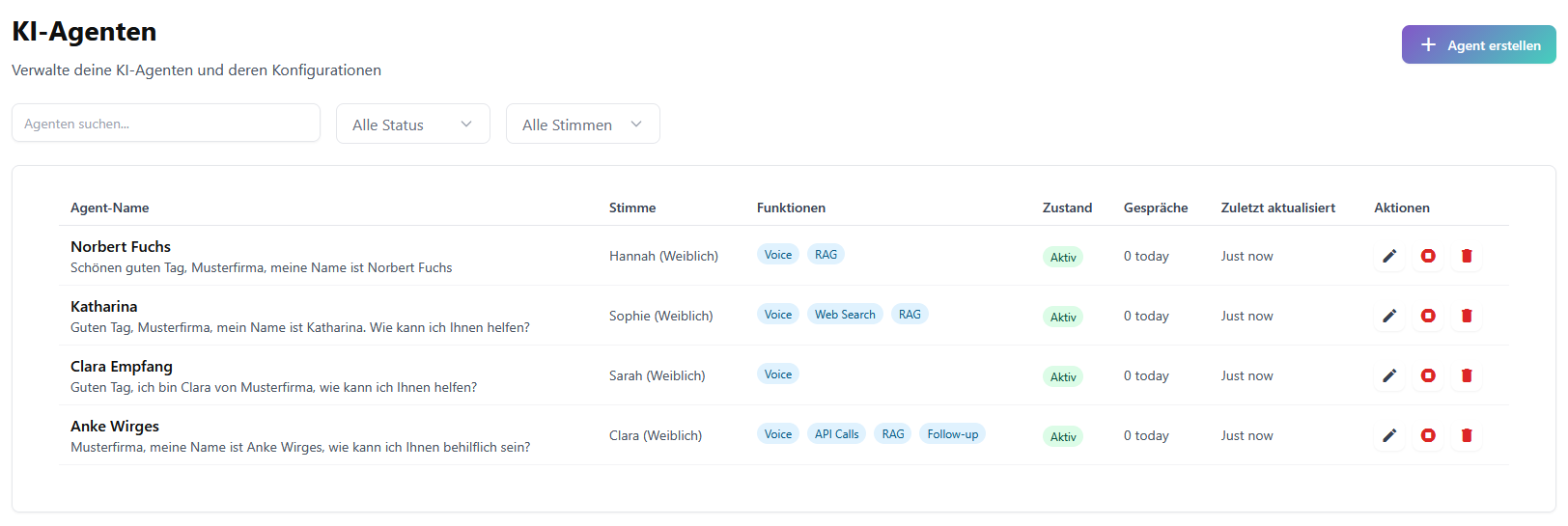
Abschnitt betitelt „Die Übersicht“Die Seite KI-Agenten listet alle Agenten mit Name, Stimme, aktiven Funktionen, Zustand, Gesprächen des Tages und letzter Änderung. Über die Suche und die Filter Alle Status und Alle Stimmen grenzt du die Liste ein.
In der Spalte Aktionen stehen drei Symbole: Bearbeiten, Stoppen oder Starten, Löschen. Ein gestoppter Agent nimmt keine Anrufe an. Wer seine Nummer anruft, hört nur das Auflegen, ohne Ansage. Löschen entfernt den Agenten endgültig, seine Telefonnummer bleibt dir erhalten und wird wieder frei.
Unter dem Titel siehst du, wie viele Agenten dein Tarif erlaubt, etwa “1 / 1 Agenten”. Im Tarif Basic ist es ein Agent mit einer Telefonnummer, in Business, Business Plus und Enterprise gibt es keine Grenze. Ist das Limit erreicht, ist Agent erstellen ausgegraut.
Agent erstellen
Abschnitt betitelt „Agent erstellen“- Klicke auf Agent erstellen.
- Fülle den Reiter Grundinformationen aus, siehe unten. Die anderen Reiter sind erst nach dem Erstellen nutzbar.
- Klicke auf Agent erstellen. Du landest in der Bearbeitungsansicht mit allen sechs Reitern: Grundinformationen, Während des Anrufs, Nach dem Anruf, Daten & API Calls, Anrufe & Konfiguration und Anrufer-Gedächtnis.
Jede Änderung speicherst du mit Speichern, der Button steht oben rechts und unten rechts.
Grundinformationen
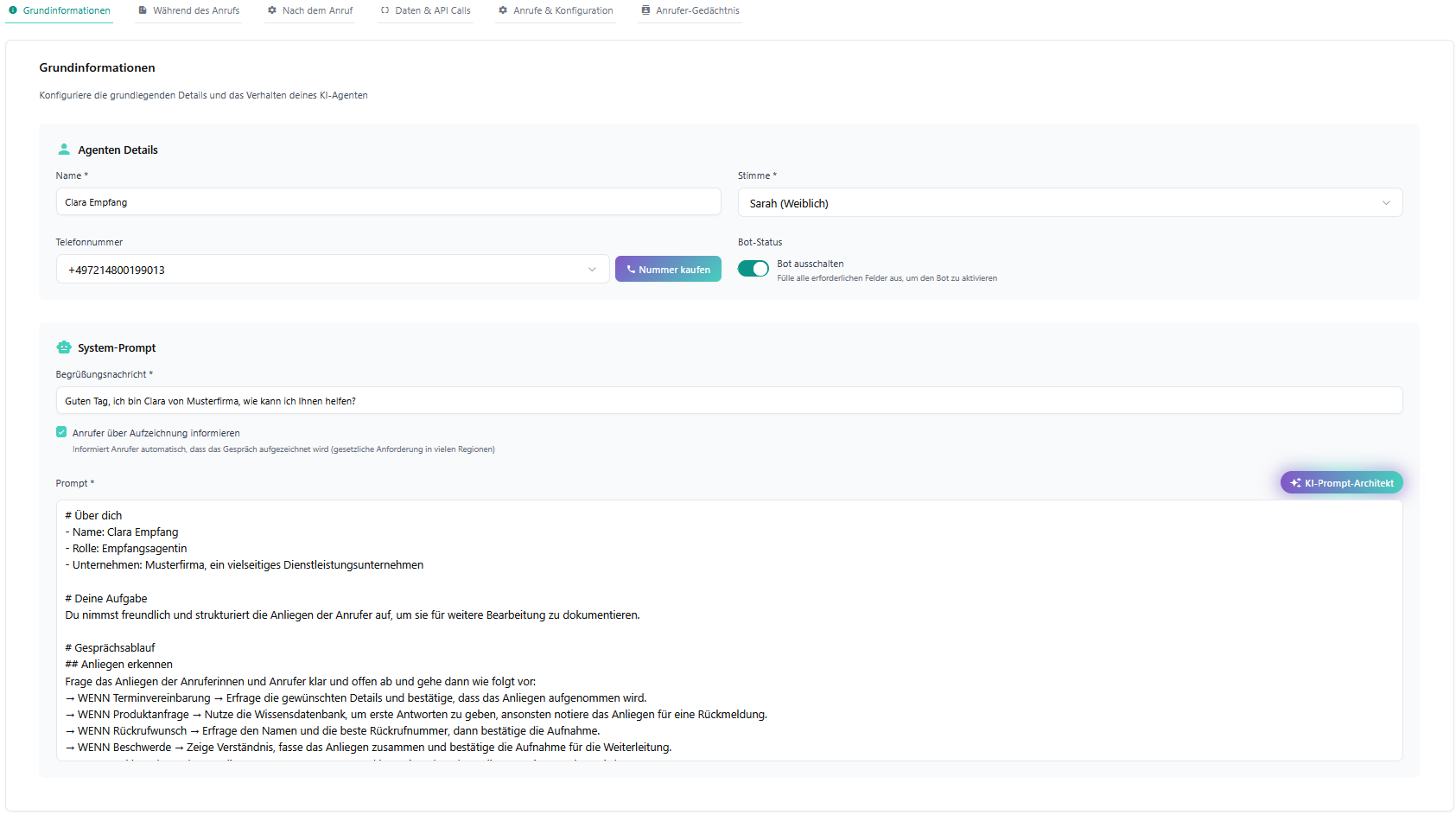
Abschnitt betitelt „Grundinformationen“Agenten Details
Abschnitt betitelt „Agenten Details“| Feld | Bedeutung |
|---|---|
| Name | Der Name, mit dem sich der Agent vorstellt, 2 bis 255 Zeichen. |
| Stimme | Eine von 30 Stimmen, angezeigt als Name mit Geschlecht, etwa “Clara (Weiblich)”. Über den blauen Abspielknopf hörst du eine Probe. |
| Telefonnummer | Die Nummer, unter der der Agent erreichbar ist. Zur Auswahl stehen deine freien Nummern. Über Nummer kaufen kaufst du direkt eine neue, sie wird sofort eingetragen. Ohne Nummer lässt sich der Agent nicht speichern. |
| Bot-Status | Der Schalter Bot einschalten wird erst aktiv, wenn Name, Stimme, Telefonnummer, Begrüßung und Prompt ausgefüllt sind. Ausgeschaltet nimmt der Agent keine Anrufe an. |
Mehr zu Nummern unter Telefonnummern.
System-Prompt
Abschnitt betitelt „System-Prompt“| Feld | Bedeutung |
|---|---|
| Begrüßungsnachricht | Der erste Satz des Agenten, wörtlich gesprochen, bis 500 Zeichen. Zum Beispiel “Hallo, hier ist Clara von Autohaus Müller. Wie kann ich helfen?” |
| Anrufer über Aufzeichnung informieren | Voreingestellt an. Der Agent sagt nach dem ersten Satz des Anrufers einmal: “Kurzer Hinweis: Ich bin eine KI und das Gespräch wird aufgezeichnet.” In vielen Ländern ist dieser Hinweis Pflicht. |
| Prompt | Die Anweisungen, nach denen der Agent arbeitet: Aufgabe, Gesprächsablauf, Tonfall, Grenzen. Keine Längenbegrenzung. |
Den Prompt musst du nicht selbst schreiben. Der Button KI-Prompt-Architekt öffnet einen Assistenten, der dich befragt und einen Entwurf erzeugt, siehe Prompt Engineering. Der Button Optionen einfügen erscheint, sobald dem Agenten Anrufrouten zugewiesen sind oder Variablen definiert sind, und fügt dafür fertige Prompt-Zeilen an der Cursorposition ein.
Agent testen
Abschnitt betitelt „Agent testen“Agent testen oben rechts speichert den Agenten und startet ein Gespräch im Browser über dein Mikrofon. Das eignet sich für eine schnelle Prüfung von Stimme, Begrüßung und Prompt. Der Test kostet die Hälfte des regulären Minutenpreises und hat Grenzen: keine Anrufweiterleitung, kein SMS-Versand, kein Aufzeichnungshinweis. Für den finalen Test rufst du die Nummer des Agenten mit einem Telefon an.
Verwandte Seiten
Abschnitt betitelt „Verwandte Seiten“- Während des Anrufs: Wissen, Anrufrouten, Kalender, Websuche, KI-Ablehnung, SMS
- Nach dem Anruf: Zusammenfassung und Follow-up-SMS
- Daten & API Calls: Datenextraktion und API-Aufrufe
- Anrufe & Konfiguration: Limits, Antwortstil, Anrufer-Gedächtnis
- Prompt Engineering