
Testen und Betrieb
Ein Tool testen
Abschnitt betitelt „Ein Tool testen“Im Abschnitt Test rufst du ein einzelnes Tool mit dem aktuellen Entwurf auf, ohne Anruf.
| Einstellung | Bedeutung |
|---|---|
| Als bereits erfolgreich werten | Tools, die für die Voraussetzung Tool zuvor erfolgreich als gelaufen gelten sollen. |
| KI-Eingaben (JSON) | Die Eingaben, die der Agent liefern würde, etwa {"query": "Salami"}. |
| Anfangs-Gesprächsdaten (JSON) | Felder, die vor dem Aufruf gefüllt sind, etwa {"customer_id": "42"}. |
| Mock-Antwort verwenden | Statt deiner API antwortet der Test mit dem angegebenen HTTP-Status und Antwort-Body. Ohne Mock geht die Anfrage an die echte API. |
Nach Test ausführen siehst du jeden Schritt: die geprüften Voraussetzungen, den gesendeten Request, die Antwort und die Gesprächsdaten danach. So prüfst du, ob die Antwort-Pointer die richtigen Werte treffen.
Schreibende Tools laufen im Test immer mit Mock, die Bestätigung wird simuliert. System-Tools laufen immer live mit den gespeicherten Agenteneinstellungen.
Einen Testanruf führen
Abschnitt betitelt „Einen Testanruf führen“Für einen Testanruf im Browser über Agent testen kannst du zwei Werte vorgeben:
- Test-Rufnummer: gilt im Testanruf als Rufnummer des Anrufers, damit Tools mit der Voraussetzung Systemwert verfügbar einen bekannten Kunden finden.
- Test-Zeit: gilt als aktuelle Zeit in der Zeitzone deiner Organisation und läuft im Anruf weiter. Damit prüfst du Zeitregeln, etwa eine Absage kurz vor dem Termin. Leer heißt echte Uhrzeit.
Beide Werte gelten nur für Testanrufe aus dem Browser, nie für echte Anrufe.
Die Vorschau für die KI
Abschnitt betitelt „Die Vorschau für die KI“Unter Vorschau für die KI siehst du nach dem Validieren, was der Agent aus dem Szenario bekommt:
- Prompt-Abschnitt: der Text, der an den System-Prompt angehängt wird, mit den Regeln für Tools, Bestätigungen und Fehler sowie der Liste der sichtbaren Felder.
- Tool-Deklarationen: die Funktionen, die der Agent aufrufen kann, mit Beschreibung und Parametern. Pro Tool eine, dazu je eine Speicherfunktion pro Anruferfeld und eine Bestätigungsfunktion, falls es schreibende Tools gibt.
Verhält sich der Agent anders als erwartet, ist die Vorschau der erste Blick: Meist ist die Beschreibung eines Tools nicht eindeutig genug.
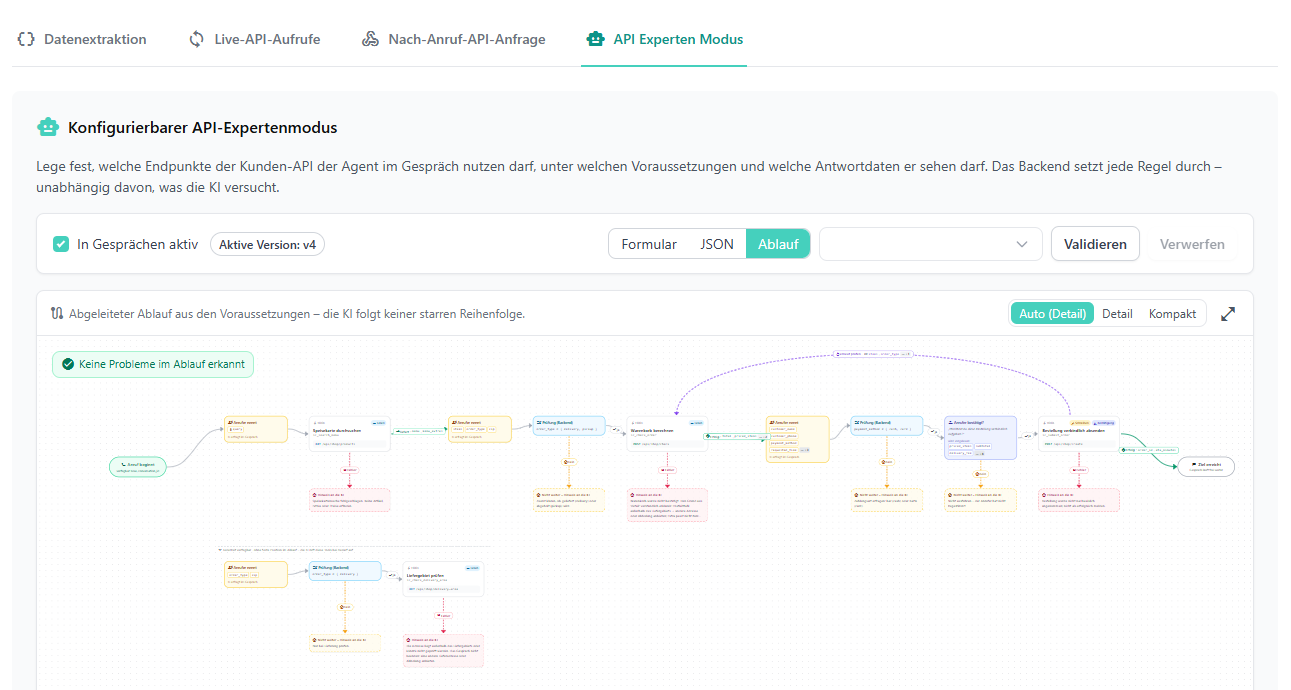
Die Ablauf-Ansicht
Abschnitt betitelt „Die Ablauf-Ansicht“Der Modus Ablauf zeichnet aus den Voraussetzungen ein Diagramm. Die Knoten bedeuten:
- Anruf beginnt mit den Werten, die von Anfang an verfügbar sind.
- Anrufer nennt: ein Feld, das der Agent im Gespräch erfragt.
- Prüfung (Backend): eine Voraussetzung.
- ODER: eine von mehreren Alternativen genügt.
- Anrufer bestätigt?: die Bestätigung einer Schreibaktion, mit den vorgelesenen Werten.
- Hinweis an die KI: was der Agent bei Blockierung erfährt.
- Ziel erreicht: danach läuft das Gespräch frei weiter.
Tools ohne Voraussetzungen stehen in der Spur Jederzeit verfügbar. Die Ansicht ist nur Darstellung: Verbindungen ziehst du nicht per Hand, sondern über Voraussetzungen im Formular. Ein Klick auf einen Knoten öffnet die Details mit Im Formular öffnen. Hinweise warnen vor Kreisen und vor Tools, die nie erreichbar sind.
Versionen
Abschnitt betitelt „Versionen“Jedes Speichern mit geänderter Konfiguration erzeugt eine neue Version. Die Toolbar zeigt Aktive Version, die letzten 20 Versionen bleiben erhalten.
Ein Gespräch nutzt von Anfang bis Ende die Version, die bei Gesprächsbeginn aktiv war. Du kannst also speichern, während Anrufe laufen, ohne ein laufendes Gespräch zu verändern. Mit Verwerfen stellst du den Entwurf auf die gespeicherte Version zurück.
Was im Gespräch passieren kann
Abschnitt betitelt „Was im Gespräch passieren kann“| Ergebnis | Was der Agent tut |
|---|---|
| Blockiert | Er bekommt deine Meldung und erfragt das Fehlende. |
| Fehlgeschlagen | Er bekommt den Hinweis bei Fehlschlag und sagt dem Anrufer ehrlich, dass es nicht geklappt hat. Bei erreichter Zahl der Fehlversuche ist das Tool für den Rest des Gesprächs gesperrt. |
| Unsicher | Die Antwort kam nicht eindeutig an, etwa bei einem Zeitüberschreitung. Der Agent wiederholt die Aktion nicht von selbst, damit nichts doppelt angelegt wird. |
| Bestätigung verfallen | Fünf Minuten ohne Ja, oder Daten haben sich geändert. Der Agent liest erneut vor. |
| Grenze erreicht | Nach 40 Tool-Aufrufen in einem Gespräch bietet der Agent einen Mitarbeiter an. |
In allen Fehlerfällen gilt: Der Agent stellt nichts als erledigt dar, was nicht nachweislich erfolgreich war.
Grenzen
Abschnitt betitelt „Grenzen“| Grenze | Wert |
|---|---|
| Tools pro Szenario | 30 |
| Gesprächsdaten pro Szenario | 50 |
| Verbindungen pro Szenario | 10 |
| Antwortzeit deiner API | 8 Sekunden |
| Größe einer Antwort | 1 MB |
| Tool-Aufrufe pro Gespräch | 40 |
| Gültigkeit einer Bestätigung | 5 Minuten |