
Terminkalender einrichten
Mit einem Terminkalender vergibt dein KI-Agent Termine direkt im Gespräch: Er kennt deine Leistungen, weiß, wer sie wann anbietet, schlägt freie Zeiten vor und bucht verbindlich. Gebucht wird dabei immer eine konkrete Ressource, also eine Mitarbeiterin, ein Raum oder ein Gerät. Jede Ressource hat ihre eigenen freien Zeiten, und zur selben Zeit können so viele Termine laufen, wie Ressourcen frei sind, ohne dass eine davon doppelt belegt wird.
Das unterscheidet den Terminkalender von der Kalender-Anbindung: Ein angebundener Google- oder Microsoft-Kalender ist eine einzige Spur, der Agent prüft dort nur, ob die Zeit frei ist. Drei Friseurinnen, die parallel arbeiten, oder zwei Behandlungsräume lassen sich damit nicht abbilden. Der Terminkalender plant stattdessen mit den Ressourcen, Leistungen und Öffnungszeiten, die du hier hinterlegst, und hängt im Gespräch nicht von einem fremden Kalender ab.
Der Terminkalender ist in den Tarifen Business Plus und Enterprise enthalten. In anderen Tarifen ist der Bereich Terminplanung ausgeblendet.
Voraussetzungen
Abschnitt betitelt „Voraussetzungen“- Tarif Business Plus oder Enterprise, siehe Premium Features.
- Die Zeitzone deiner Organisation ist korrekt gesetzt. Alle Zeiten im Terminkalender gelten in dieser Zeitzone.
Terminkalender anlegen
Abschnitt betitelt „Terminkalender anlegen“- Öffne im Menü unter KI-Agenten den Punkt Kalender und wechsle oben auf Terminplanung.
- Klicke auf Terminkalender anlegen.
- Gib einen Namen ein, zum Beispiel den Namen deines Standorts oder Betriebs. Die Zeitzone wird aus den Organisationseinstellungen übernommen.
- Nach dem Anlegen landest du auf der Einrichtungsseite mit den Reitern Ressourcen, Leistungen, Öffnungszeiten, Buchungsseite, Benachrichtigungen, Kalender-Sync und Einstellungen.
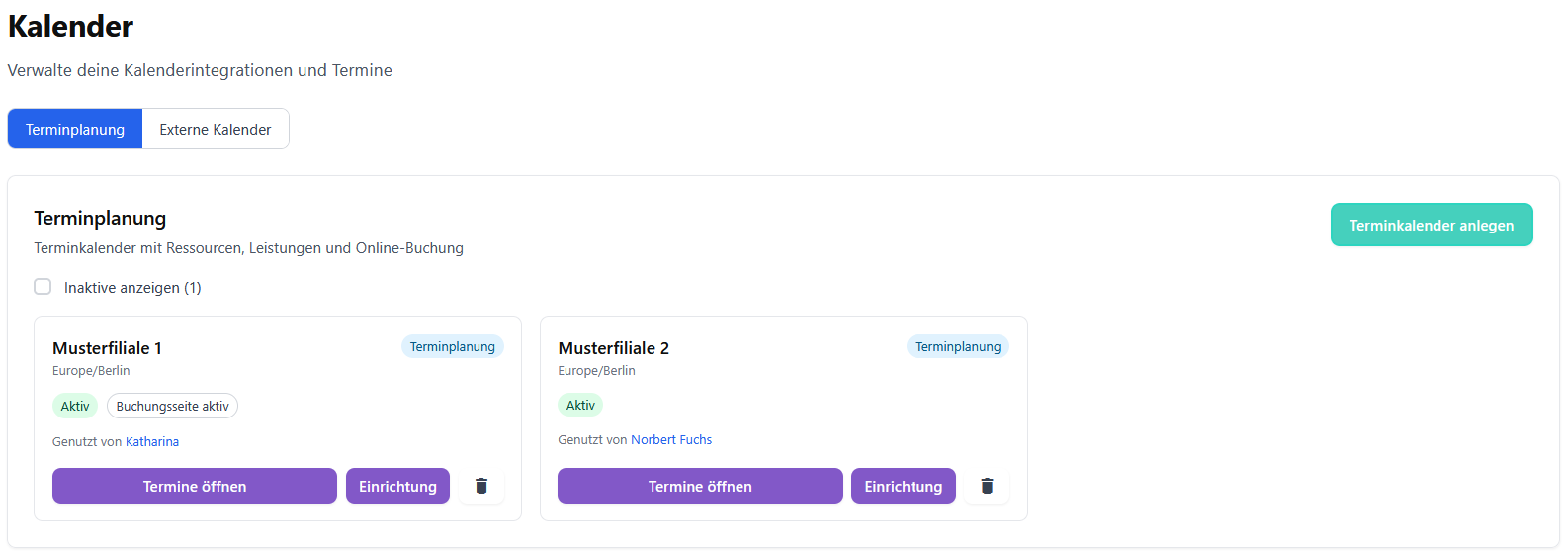
Du kannst mehrere Terminkalender anlegen, etwa einen pro Standort. Jeder Agent arbeitet mit einem davon.
Ressourcen
Abschnitt betitelt „Ressourcen“Ressourcen sind das, was gebucht wird: Mitarbeiter, Räume oder Geräte. Ohne Ressource kann der Agent nichts vergeben. Jede Ressource hat ihren eigenen Terminplan: Ein Termin belegt genau eine Ressource für seine Dauer plus Puffer, und in dieser Zeit kann dieselbe Ressource nicht noch einmal gebucht werden. Andere Ressourcen bleiben zur selben Zeit frei. Legst du also drei Mitarbeiterinnen an, kann der Agent um 10 Uhr bis zu drei Termine vergeben.
Nennt der Anrufer keinen Wunsch, wählt der Agent die Ressource nach Priorität, danach nach bestem Zeitfenster und gleichmäßiger Auslastung. Wünscht er eine bestimmte Person, sucht der Agent nur in deren Zeiten.
- Im Reiter Ressourcen eine Ressource anlegen und die Art wählen: Mitarbeiter, Raum oder Gerät.
- Optional eine Priorität setzen. Größere Zahl heißt, diese Ressource wird zuerst vorgeschlagen, wenn der Anrufer keinen Wunsch äußert. Bei gleicher Zahl verteilt der Agent gleichmäßig.
- Unter Zeiten & Abwesenheit eigene Arbeitszeiten und Urlaub hinterlegen, falls sie von den Öffnungszeiten des Kalenders abweichen.
Ein Terminkalender kann bis zu 15 aktive Ressourcen haben.
Leistungen
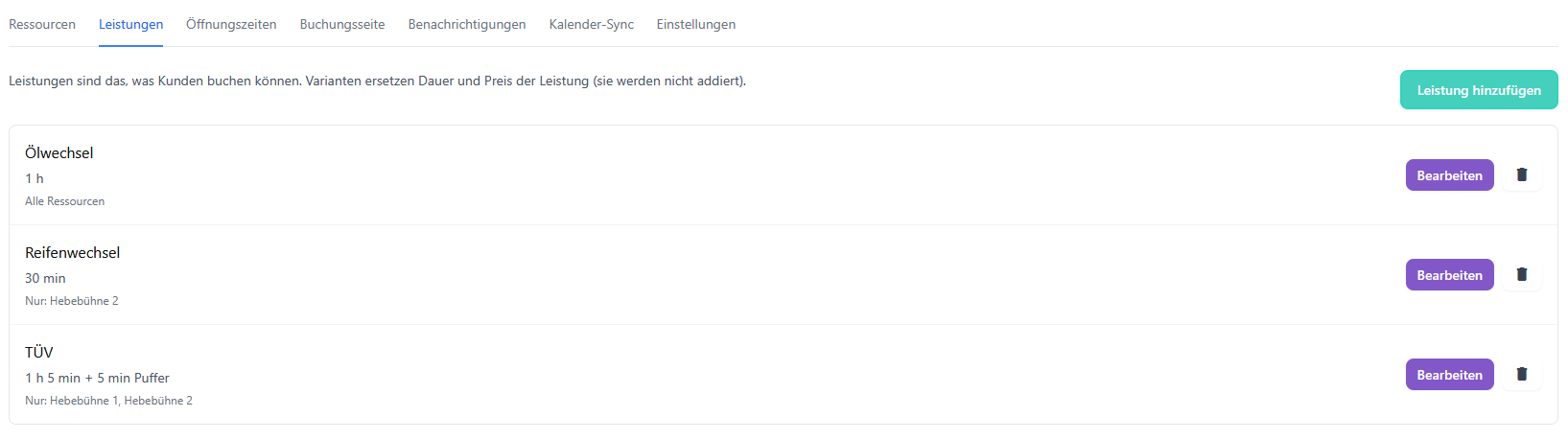
Abschnitt betitelt „Leistungen“Leistungen sind das, was der Anrufer buchen möchte, zum Beispiel “Haarschnitt” oder “Erstberatung”.
| Feld | Bedeutung |
|---|---|
| Dauer (Min.) | Länge des Termins. Pflichtfeld. |
| Puffer danach (Min.) | Zeit nach dem Termin, in der die Ressource nicht gebucht werden kann, etwa zum Aufräumen. |
| Preis (€) | Optional. Der Agent nennt ihn auf Nachfrage. |
| Wer kann das machen? | Die Ressourcen, die diese Leistung anbieten. Leer heißt alle. |
| Varianten | Ausprägungen mit eigener Dauer, eigenem Puffer oder Preis, etwa “Kurzhaar” und “Langhaar”. Gibt es Varianten, fragt der Agent zuerst danach. |
Der Agent bucht pro Termin genau eine Leistung. Für eine Kombination lege eine eigene Leistung an.
Öffnungszeiten
Abschnitt betitelt „Öffnungszeiten“Im Reiter Öffnungszeiten legst du fest, wann überhaupt gebucht werden kann.
- Wöchentliche Zeiten pro Wochentag, auch mit Pause: zwei Zeitfenster am selben Tag ergeben eine geteilte Schicht.
- Feiertage & Sonderzeiten für geschlossene Tage, Zeiträume oder abweichende Zeiten an einzelnen Tagen.
- Urlaub & Abwesenheit einzelner Ressourcen pflegst du bei der jeweiligen Ressource.
Bei Überschneidungen gilt: Eine Schließung des Kalenders geht vor, dann die Abwesenheit der Ressource, dann ihre eigenen Zeiten, zuletzt die Öffnungszeiten des Kalenders.
Einstellungen
Abschnitt betitelt „Einstellungen“| Einstellung | Wirkung |
|---|---|
| Zeitraster | Termine starten nur auf diesem Raster, zum Beispiel alle 15 Minuten. Zur Wahl stehen 5, 10, 15, 20, 30 und 60 Minuten. |
| Mindestvorlauf (Min.) | So kurzfristig vor Terminbeginn kann noch gebucht werden. Mit 0 sind auch Termine am selben Tag möglich. |
| Maximaler Vorlauf (Tage) | So weit im Voraus kann gebucht werden, höchstens 730 Tage. Voreingestellt sind 60. |
| Kalender aktiv | Ein inaktiver Kalender nimmt keine Buchungen an, bestehende Termine lassen sich weder verschieben noch stornieren. Beim Deaktivieren wird er von allen Agenten getrennt. |
Buchungsseite, SMS-Benachrichtigungen und Kalender-Sync sind auf der Seite Termine, Buchungsseite und SMS beschrieben.
Agenten zuweisen
Abschnitt betitelt „Agenten zuweisen“- Öffne unter Agentenverwaltung den Agenten, Reiter Während des Anrufs.
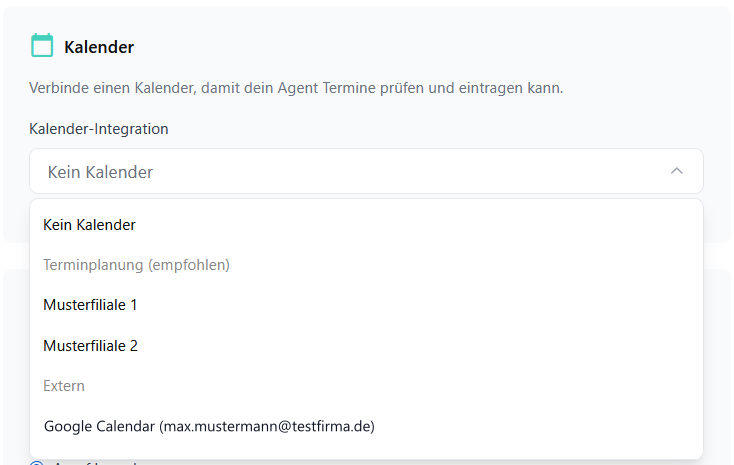
- Wähle im Abschnitt Kalender unter Kalender-Integration deinen Terminkalender aus der Gruppe Terminplanung (empfohlen).
- Speichere den Agenten.
Ein Agent nutzt entweder einen Terminkalender oder einen extern angebundenen Kalender, nie beides. Pro Agent ist genau ein Terminkalender möglich. Für mehrere Standorte richtest du mehrere Agenten ein.
So bucht der Agent im Gespräch
Abschnitt betitelt „So bucht der Agent im Gespräch“- Der Anrufer möchte einen Termin. Der Agent fragt nach der Leistung und, falls vorhanden, nach der Variante.
- Der Agent sucht freie Zeiten in den nächsten 14 Tagen und nennt höchstens drei Vorschläge, mindestens zwei Stunden auseinander. Er bevorzugt Zeiten, die keine unnötigen Lücken lassen. Passt der Wunschtermin nicht, sagt er, warum: außerhalb der Öffnungszeiten, bereits belegt, zu kurzfristig oder zu weit im Voraus.
- Vor dem Buchen fragt der Agent nach dem Namen und holt ein ausdrückliches Ja ein. Die Telefonnummer übernimmt er aus der Rufnummer des Anrufers, er fragt nicht danach.
- Er bestätigt Leistung, Zeit und Ressource. Der Termin erscheint sofort unter Termine.
Anrufer können bestehende Termine auch telefonisch verschieben oder stornieren. Der Agent findet dafür die Termine, die unter der Rufnummer des Anrufers gebucht wurden, und lässt sich das Stornieren bestätigen.
Ist die Buchungsseite aktiv, kann der Agent dem Anrufer auf Wunsch den Link per SMS schicken, höchstens zweimal pro Gespräch.
Verwandte Seiten
Abschnitt betitelt „Verwandte Seiten“- Termine, Buchungsseite und SMS
- Kalender: die einfache Anbindung von Google, Microsoft 365 und CalDAV
- Wissensdatenbank: Öffnungszeiten, Team und Leistungen als Auskunft