Benutzerverwaltung
Unter Benutzerverwaltung im Menü siehst du alle Personen, die Zugriff auf deine Organisation haben, und lädst neue ein. Am Ende der Seite liegt der Abschnitt API-Tokens, siehe API-Zugang und Tokens.
Benutzer einladen
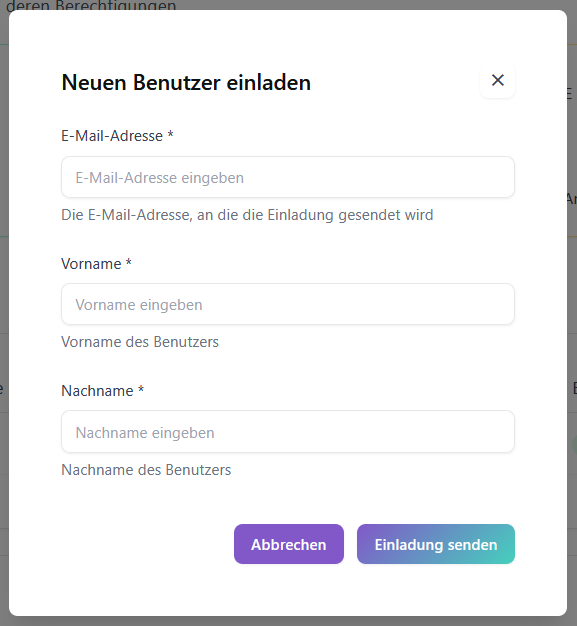
Abschnitt betitelt „Benutzer einladen“- Klicke auf Benutzer einladen.
- Trage E-Mail-Adresse, Vorname und Nachname ein.
- Klicke auf Einladung senden.
Die Person erhält eine E-Mail mit einem temporären Passwort und dem Link zur Anmeldung. Sie sollte das Passwort nach dem ersten Login unter Profil-Einstellungen ändern. Eingeladene Benutzer sind sofort aktiv und bekommen die Rolle Administrator. Eine Organisation kann bis zu 10 Benutzer haben.
| Rolle | Rechte |
|---|---|
| Eigentümer | Alles. Die Person, die die Organisation registriert hat. Kann nicht entfernt werden. |
| Administrator | Alles außer dem Entfernen anderer Administratoren. Das darf nur der Eigentümer. |
Eingeladene Benutzer werden immer Administrator. Eine Rolle mit eingeschränkten Rechten, etwa nur Lesen, lässt sich in der App nicht vergeben.
Die Liste
Abschnitt betitelt „Die Liste“Die Kacheln zeigen Gesamte Benutzer, Aktive Benutzer, Ausstehende Einladungen und Gesperrte Benutzer. Die Liste darunter hat Name, E-Mail, Rolle, Verifizierungsstatus und Beitrittsdatum. Über das Auge öffnest du die Benutzerdetails, über den Papierkorb entfernst du einen Benutzer aus der Organisation. Dich selbst und den Eigentümer kannst du nicht entfernen.
Eigenes Profil
Abschnitt betitelt „Eigenes Profil“Über das Profilmenü oben rechts erreichst du Profil-Einstellungen mit drei Reitern:
- Allgemeine Einstellungen: Passwort ändern. Die letzten zehn Passwörter dürfen nicht wiederverwendet werden.
- Kontoinformationen: Profilfoto, Name, Telefonnummer, Berufsbezeichnung, Adresse. Die E-Mail-Adresse lässt sich nicht ändern.
- Benachrichtigungen: welche E-Mails und SMS du zu Anmeldungen, Sicherheit und Updates bekommst.
Die Telefonnummer im Profil ist wichtig, wenn Zusammenfassungen per SMS ohne feste Empfänger verschickt werden: Dann gehen sie an die Nummern der Administratoren.
Die Sprache der Oberfläche, Deutsch oder English, wechselst du im Profilmenü. Sie wird an deinem Benutzer gespeichert und gilt auch für E-Mails, die novofon dir schickt.
Verwandte Seiten
Abschnitt betitelt „Verwandte Seiten“- Organisation: Firmendaten, Zeitzone, Konto löschen
- API-Zugang und Tokens